WEBメールシステム(2018年開始版) ヘルプ

フォルダの作成
(「フォルダ名」を指定しなければ、一番上位の階層に作成されます。)
アドレス帳の編集
署名の編集
複数のアカウントの切り替え
※切り替え対象のアカウントもWEBメールの利用申請が完了している必要があります。
WEBメールシステム(2018年開始版) ヘルプ |
|||
| WEBメールシステムでの分かりにくい操作について、簡単に説明します。 | |||
| |
|
|
|
フォルダの作成 |
|||
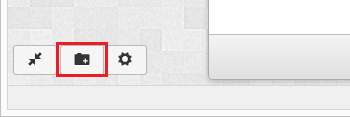
| [1] | 画面左下のフォルダボタンをクリックします。 |
|
|
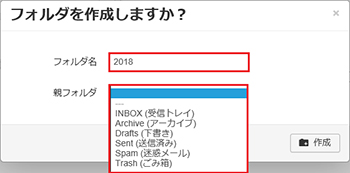
| [2] | 作成するフォルダ名を入力し、どのフォルダ内に作成したいのかを指定します。 (「フォルダ名」を指定しなければ、一番上位の階層に作成されます。) |
|
|
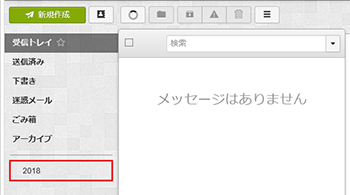
| 作成されました。 | |
||
アドレス帳の編集 |
|||
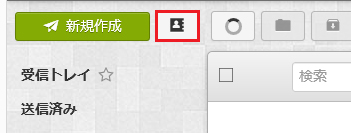
| [1] | 画面左上のアドレス帳ボタンをクリックします。 |
|
|
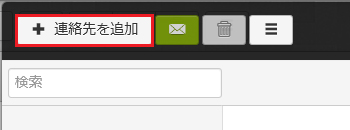
| [2] | 画面左上の「連絡先を追加」ボタンをクリックします。 |
|
|
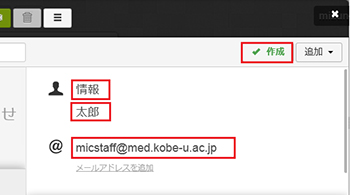
| [3] | 氏・名・メールアドレスを入力し、「作成」ボタンをクリックします。 |
|
|
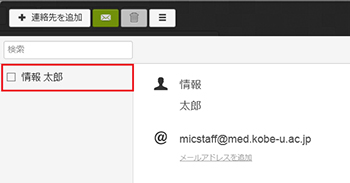
| 登録されました。 | |
||
署名の編集 |
|||
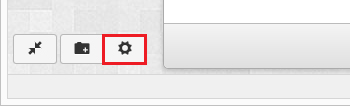
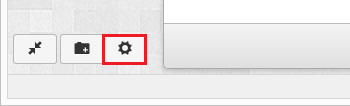
| [1] | 画面左下の「設定」ボタンをクリックします。 |
|
|
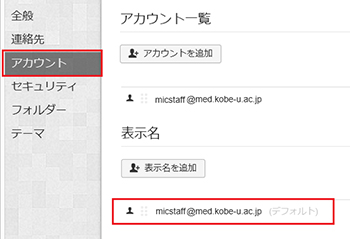
| [2] | 左ペインで「アカウント」をクリックし、後ろに(デフォルト)と書かれているご自身のメールアドレスをクリックします。 |
|
|
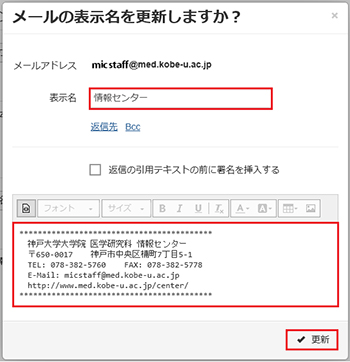
| [3] | 「表示名」欄に受信者側で表示されてほしいご自身の名前を入力し、下の広い欄に署名内容を記入し、「更新」ボタンをクリックします。 | |
|
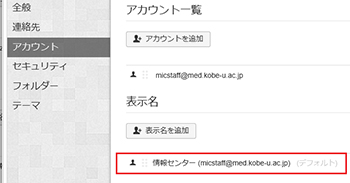
| 登録されました。 | |
||
複数のアカウントの切り替え |
|||
| 個人用メールと組織用メールの併用等、複数のアカウント(拡張アカウントも含む)を利用している場合は、ログインしなおさなくても切り替えながら利用することができます。 ※切り替え対象のアカウントもWEBメールの利用申請が完了している必要があります。 |
|||
| [1] | 画面左下の「設定」ボタンをクリックします。 |
|
|
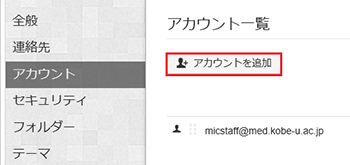
| [2] | 左ペインで「アカウント」をクリックし、右ペインの「アカウントの追加」をクリックします。 |
|
|
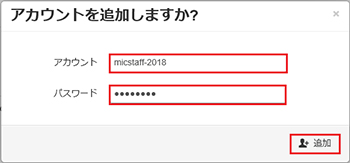
| [3] | 切り替え対象として追加したいアカウント(@より前)とそのパスワードを入力し、「追加」ボタンをクリックします。 | |
|
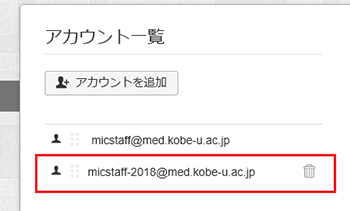
| [4] | 追加対象のアカウントのパスワードが正しければ、追加完了です。 | |
|
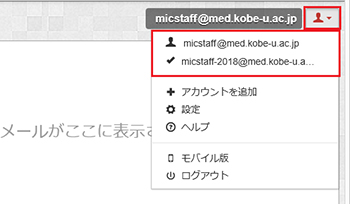
| [5] | 画面右上の人間のマークをクリックすると切り替え可能なアカウントが表示され、アカウントの切り替えが可能になります。 | |
|